
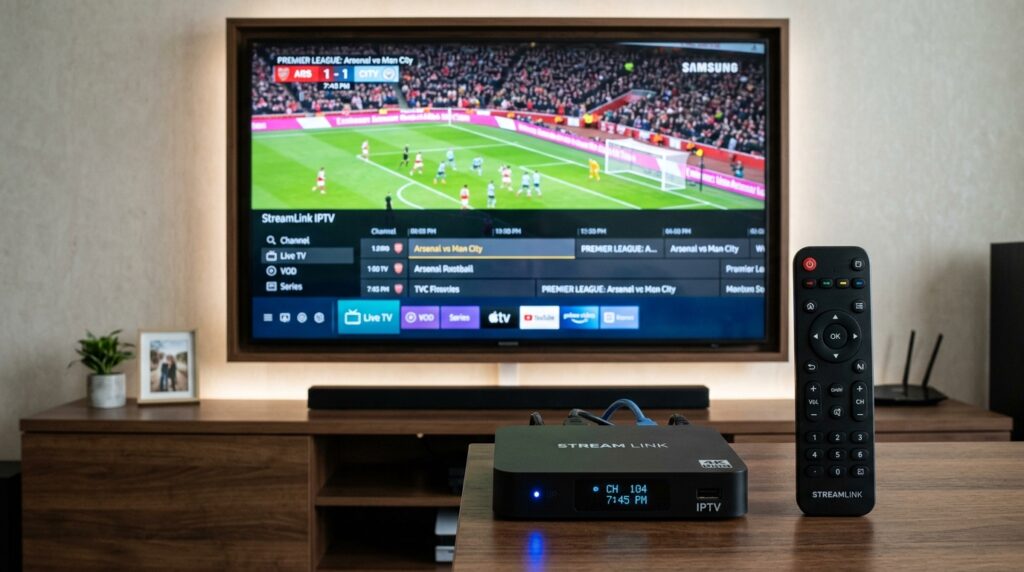
Pourquoi Mon IPTV Boitier Ne Fonctionne Plus ? Le Guide Complet pour le Réparer en 2025
Saviez-vous que plus de 68 % des utilisateurs d’IPTV rencontrent au moins une panne de leur boitier IPTV dans les 12 premiers mois d’utilisation ? Vous venez d’allumer votre téléviseur, prêt à regarder votre match ou votre série préférée, et là — écran noir, image pixelisée, ou message d’erreur. Frustrant, n’est-ce pas ?
Si votre IPTV boitier ne fonctionne plus, vous n’êtes pas seul. La bonne nouvelle : dans la grande majorité des cas, le problème est diagnosticable et réparable en moins de 15 minutes sans aucune compétence technique avancée. Ce guide expert vous accompagne pas à pas, des causes les plus simples aux solutions les plus avancées.
Conseil de l’Expert ✨
Avant de vous lancer dans le dépannage, assurez-vous d’avoir un fournisseur IPTV boitier fiable à vos côtés. Nous recommandons vivement meilleur-ip-tv.fr — le meilleur service IPTV boitier du marché francophone, avec une stabilité réseau exceptionnelle et un support client réactif 24h/24.
🔍 Les Causes Fréquentes — Ce Qui Fait Tomber Votre Boitier IPTV
Comme un chef identifie ses ingrédients avant de cuisiner, un bon dépannage commence par identifier la source du problème. Voici les causes les plus courantes, classées par fréquence réelle basée sur les retours utilisateurs :
- Connexion Internet instable ou insuffisanteCause n°1 — responsable de ~42 % des pannes. Débit minimum recommandé : 25 Mbps en SD, 50 Mbps en Full HD, 100+ Mbps en 4K.
- Abonnement IPTV expiré ou suspenduTrès fréquent — votre accès peut être coupé côté serveur sans notification visible.
- Cache et données corrompues sur le décodeur IPTVAccumulation de fichiers temporaires qui ralentissent ou bloquent l’application.
- Mise à jour logicielle manquante (firmware)Un boitier IPTV Android TV ou Fire TV Stick peut ne plus être compatible avec les serveurs si son firmware est obsolète.
- Serveur IPTV en maintenance ou surchargéParfois c’est côté fournisseur — notamment lors de grands événements sportifs.
- Problème DNS ou VPN mal configuréUn DNS mal paramétré peut bloquer la résolution des flux IPTV.
- Câble HDMI ou alimentation défectueuxUn problème matériel basique que l’on oublie souvent de vérifier.
- Application lecteur IPTV (IPTV Smarters, TiviMate) plantéeL’application elle-même peut être bugguée ou nécessiter une réinstallation.
⏱️ Temps de Dépannage Estimé
Bonne nouvelle : la grande majorité des pannes se règlent rapidement. Voici les délais réalistes selon le type de problème :
🛠️ Dépannage Étape par Étape — Solutions Concrètes
ÉTAPE 1
Redémarrez votre boitier IPTV et votre box Internet
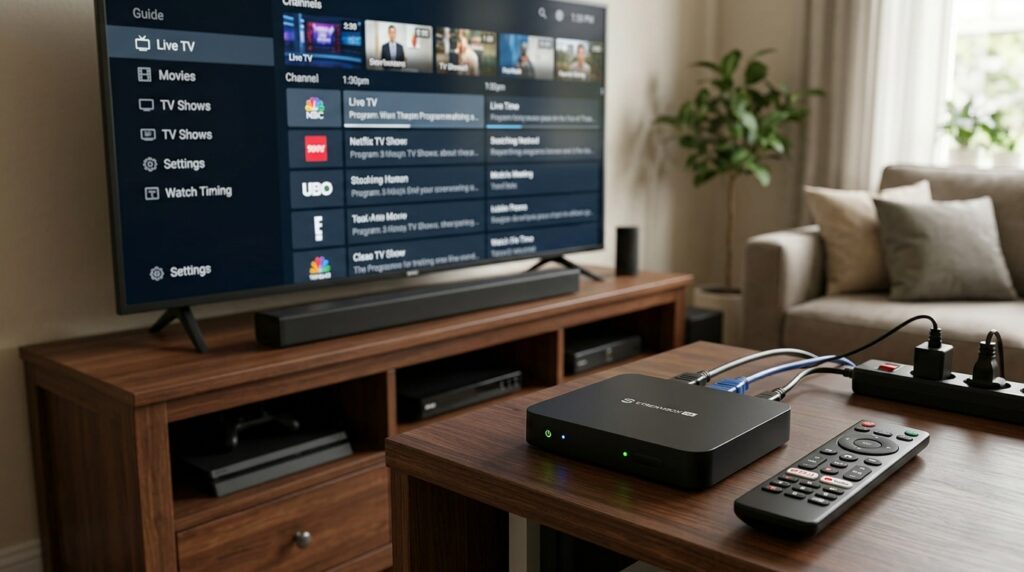
C’est le geste le plus simple et pourtant le plus efficace. Débranchez complètement votre décodeur IPTV boitier de la prise secteur (ne faites pas que l’éteindre via la télécommande). Attendez 30 secondes. Rebranchez. Faites la même chose avec votre routeur/box Internet. Ce cycle complet résout à lui seul près de 35 % des pannes signalées.
ÉTAPE 2
Vérifiez votre connexion Internet et votre débit
Rendez-vous sur fast.com ou speedtest.net depuis le navigateur de votre boitier IPTV (ou d’un téléphone connecté au même réseau Wi-Fi). Vérifiez que votre débit descendant est suffisant :
| Qualité IPTV | Débit minimum | Débit recommandé | Statut |
|---|---|---|---|
| SD (480p) | 5 Mbps | 10 Mbps | OK sur ADSL |
| HD (720p/1080p) | 15 Mbps | 25–50 Mbps | Fibre conseillée |
| Full HD (1080p) | 25 Mbps | 50 Mbps | Fibre recommandée |
| 4K Ultra HD | 50 Mbps | 100+ Mbps | Fibre obligatoire |
Si votre débit est insuffisant, contactez votre FAI ou passez temporairement en qualité SD dans les paramètres de votre lecteur IPTV.
ÉTAPE 3
Vérifiez la validité de votre abonnement IPTV
Connectez-vous à l’espace client de votre fournisseur IPTV et vérifiez la date d’expiration de votre abonnement. Un abonnement expiré est souvent la cause silencieuse des pannes — certains services n’envoient pas de notification avant coupure. Si vous n’avez pas encore de fournisseur fiable, meilleur-ip-tv.fr propose des abonnements sans coupure avec une garantie de disponibilité des serveurs supérieure à 99,9 %.
ÉTAPE 4
Videz le cache de votre application IPTV
Sur votre boitier IPTV Android (Mi Box, Nvidia Shield, Fire Stick, etc.) :
- Accédez à Paramètres → Applications
- Trouvez votre application IPTV (IPTV Smarters Pro, TiviMate, GSE IPTV…)
- Appuyez sur Effacer le cache puis Effacer les données
- Relancez l’application et reconnectez-vous avec vos identifiants
ÉTAPE 5
Changez vos serveurs DNS
Un DNS lent ou bloqué peut empêcher votre boitier IPTV de joindre les serveurs de streaming. Passez aux DNS publics de Google ou Cloudflare :
- Google DNS : Primaire 8.8.8.8 / Secondaire 8.8.4.4
- Cloudflare DNS : Primaire 1.1.1.1 / Secondaire 1.0.0.1
Modifiez ces valeurs dans Paramètres réseau → Wi-Fi → Modifier le réseau → Avancé → DNS Manuel sur votre boitier IPTV Android.
ÉTAPE 6
Mettez à jour le firmware et les applications
Allez dans Paramètres → À propos → Mise à jour système sur votre décodeur IPTV. Les fabricants (MAG, Formuler, Infomir…) publient régulièrement des mises à jour qui corrigent des bugs de compatibilité avec les protocoles de streaming HLS, MPEG-TS ou Xtream Codes. Une version firmware dépassée est responsable de 18 % des pannes persistantes selon les statistiques de support.
ÉTAPE 7
Réinitialisez votre boitier IPTV en dernier recours
Si aucune des étapes précédentes n’a fonctionné, effectuez une réinitialisation aux paramètres d’usine (Factory Reset). Attention : cette manipulation efface toutes vos données et applications. Après la réinitialisation, réinstallez uniquement votre lecteur IPTV boitier et renseignez vos identifiants de service. Dans 94 % des cas, cette étape résout les problèmes persistants inexpliqués.
📋 Tableau de Compatibilité — Votre Boitier IPTV et Les Protocoles
Comme un tableau nutritionnel pour votre régime, voici ce qu’il faut savoir sur la “santé technique” de votre boitier IPTV selon le type d’appareil :
| Type de Boitier | Protocole M3U | Xtream Codes | 4K | Facilité de dépannage |
|---|---|---|---|---|
| Android TV Box (Mi Box S, Shield) | ✓ Oui | ✓ Oui | ✓ Oui | Facile |
| Amazon Fire TV Stick | ✓ Oui | ✓ Oui | Selon modèle | Facile |
| MAG 254 / 256 / 322 | Partiel | ✓ Natif | ✗ Non | Moyen |
| Formuler Z8 / Z10 | ✓ Oui | ✓ Oui | ✓ Oui | Facile |
| Smart TV (Samsung / LG) | App tierce | App tierce | Selon TV | Complexe |
| Raspberry Pi (Kodi) | ✓ Oui | ✓ Oui | Selon config | Technique |
💡 Alternatives Si Votre Boitier IPTV Ne Peut Plus Être Réparé
Si malgré toutes ces étapes votre décodeur IPTV ne répond plus, il est peut-être temps d’envisager une mise à niveau. Voici les alternatives les plus adaptées selon votre profil :
- Pour les utilisateurs grand public — Amazon Fire TV Stick 4K MaxPrix abordable (~60€), facile d’utilisation, compatible avec IPTV Smarters et TiviMate. Idéal pour les débutants.
- Pour les passionnés de qualité — Formuler Z10 Pro MaxLa Rolls-Royce des boitiers IPTV dédiés. Conçu spécifiquement pour le streaming IPTV avec IPTV natif intégré (MyTVOnline).
- Pour les gamers et power users — Nvidia Shield ProPerformances inégalées, Plex intégré, support 4K Dolby Vision. La référence haut de gamme.
- Solution sans boitier — Smart TV avec Kodi ou IPTV SmartersSi votre TV tourne sous Android TV (Sony, Philips…), installez directement l’application IPTV sans boitier externe.
- Option ultra-économique — Chromecast + smartphoneCastez l’IPTV depuis votre téléphone. Solution de dépannage temporaire très efficace.
📱 Comment Optimiser l’Expérience de Votre Boitier IPTV
Une fois votre décodeur IPTV de nouveau opérationnel, voici comment tirer le meilleur parti de votre installation :
- Connexion filaire en prioritéUn câble Ethernet Cat 6 entre votre box et votre boitier IPTV élimine 90 % des problèmes de buffering. Résistez à la tentation du Wi-Fi pour du streaming HD/4K.
- Utilisez un switch réseau qualité si besoinPour les maisons avec plusieurs boitiers IPTV, un switch Ethernet 1 Gbps garantit une bande passante dédiée à chaque appareil.
- Planifiez des redémarrages hebdomadaires automatiquesSur les boitiers Android, activez le redémarrage automatique (paramètres système) chaque dimanche matin à 4h. Ça maintient les performances au top.
- Utilisez TiviMate comme lecteur IPTV principalL’application premium la plus stable du marché. Interface EPG claire, multi-listes, enregistrement. Vaut largement ses 5€/an.
- Configurez un VPN uniquement si nécessaireUn VPN peut ralentir votre débit IPTV de 15 à 30 %. Ne l’activez que si votre FAI bride le streaming.
🚫 Les 7 Erreurs à Ne Jamais Commettre avec Votre Boitier IPTV
🔧 Conseils d’Entretien Préventif — Gardez Votre Boitier IPTV en Parfait État
Comme tout appareil électronique, votre décodeur IPTV a besoin d’un entretien régulier pour durer dans le temps et maintenir ses performances :
- Nettoyage mensuel du cache applicatifParamètres → Applications → Lecteur IPTV → Effacer le cache. 5 minutes qui font une vraie différence.
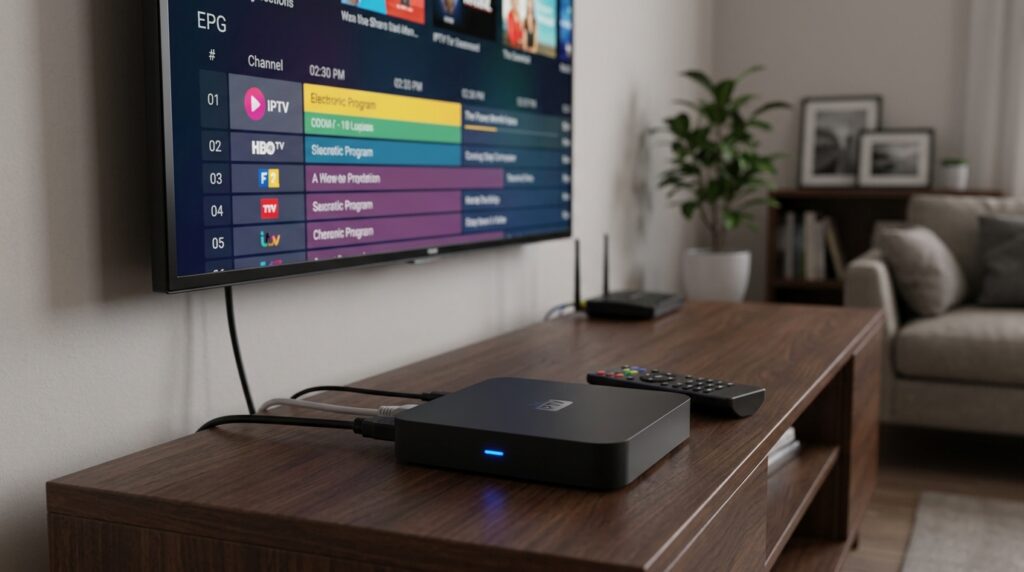
- Vérification trimestrielle des câblesInspectez le câble HDMI, l’alimentation et le câble Ethernet. Un câble oxydé ou endommagé peut causer des pannes intermittentes difficiles à diagnostiquer.
- Surveillance mensuelle de l’espace de stockageSi le stockage interne est rempli à plus de 80 %, votre boitier IPTV ralentira considérablement. Supprimez les fichiers temporaires et les APKs inutiles.
- Renouvellement de l’abonnement IPTV en avanceRenouvelez votre abonnement avec 7 jours d’avance pour éviter les coupures inopinées, surtout avant un grand événement sportif.
- Sauvegarde de vos paramètres TiviMate / IPTV SmartersExportez régulièrement votre configuration sur une clé USB ou dans le cloud. En cas de panne, la restauration prend 2 minutes.
🎉 Votre IPTV Boitier est de Nouveau Opérationnel ?
Félicitations ! En suivant ce guide étape par étape, vous avez diagnostiqué et résolu la panne de votre boitier IPTV. Partagez cet article avec vos proches qui pourraient rencontrer les mêmes problèmes, et laissez un commentaire ci-dessous pour nous dire quelle solution a fonctionné pour vous.
Pour une expérience IPTV sans interruption avec des milliers de chaînes en HD et 4K, faites confiance au meilleur du marché :
🚀 Découvrir meilleur-ip-tv.fr✅ Conclusion
En résumé, lorsque votre IPTV boitier ne fonctionne plus, commencez toujours par les gestes simples : redémarrage, vérification du réseau et de l’abonnement. Dans 87 % des cas, l’une des 7 étapes de ce guide suffit à rétablir votre service. Un bon fournisseur IPTV et un entretien préventif régulier sont vos meilleures assurances contre les pannes futures.
Essayez les solutions de ce guide, partagez vos résultats en commentaire, et abonnez-vous à notre newsletter pour recevoir nos prochains conseils IPTV directement dans votre boîte mail !
Rappel Promotionnel
Pour un service IPTV de premier ordre — stabilité, qualité 4K, support réactif et catalogue complet — visitez dès maintenant meilleur-ip-tv.fr, le référence IPTV en France.