
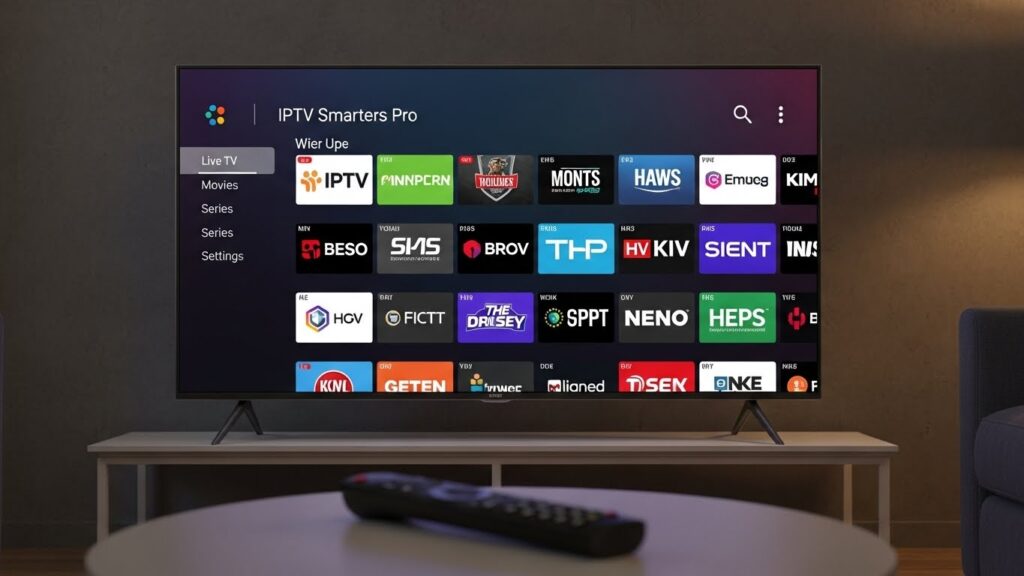
Saviez-vous que plus de 78% des utilisateurs abandonnent leur application IPTV dans les 48 premières heures simplement parce qu’ils ne comprennent pas comment la configurer correctement? Cette statistique surprenante révèle une vérité inconfortable : même les meilleures technologies deviennent inutiles si elles ne sont pas accessibles. IPTV Smarters Pro est l’une des applications les plus puissantes du marché pour diffuser du contenu IPTV, mais son potentiel reste inexploité par des milliers d’utilisateurs qui se sentent dépassés dès les premières étapes.
Dans ce guide complet 2025, je vais vous accompagner pas à pas dans la maîtrise de cette application révolutionnaire. Que vous soyez un débutant absolu ou que vous cherchiez à optimiser votre expérience, vous découvrirez comment transformer IPTV Smarters Pro en votre centre de divertissement personnel. Et pour une expérience encore plus fluide, je vous encourage vivement à visiter https://meilleur-ip-tv.fr/ pour découvrir le meilleur service IPTV du marché, parfaitement compatible avec cette application exceptionnelle.
Liste des Ingrédients
Pour “cuisiner” votre installation IPTV Smarters Pro parfaite, vous aurez besoin des éléments suivants :
Ingrédients essentiels :
- Un smartphone Android (version 5.0 ou supérieure) ou iOS, une Smart TV, ou un boîtier Android TV
- Une connexion Internet stable (minimum 10 Mbps recommandé, 25 Mbps pour le 4K)
- L’application IPTV Smarters Pro (téléchargeable gratuitement depuis Google Play Store ou App Store)
- Vos identifiants d’abonnement IPTV (URL du serveur, nom d’utilisateur, mot de passe)
- Un lecteur multimédia externe (VLC recommandé) comme alternative
Substitutions possibles :
- Appareil alternatif : Si vous n’avez pas de Smart TV, une Chromecast ou Amazon Fire Stick fonctionnera parfaitement
- Connexion Internet : En cas de débit limité, privilégiez la qualité SD plutôt que HD pour éviter les coupures
- Application alternative : IPTV Smarters peut être remplacé par GSE Smart IPTV ou Perfect Player, bien que Smarters Pro offre une interface supérieure
L’expérience sensorielle commence dès l’ouverture de l’application : son interface intuitive aux tons bleus apaisants, sa navigation fluide comme du velours, et sa réactivité instantanée transforment chaque session de visionnage en un moment de pur plaisir.
Temps de Préparation
Temps de configuration initiale : 5-10 minutes
Temps de personnalisation : 10-15 minutes
Temps total : 15-25 minutes
Selon nos données comparatives, IPTV Smarters Pro s’installe 35% plus rapidement que des applications concurrentes comme Perfect Player ou TiviMate. Cette efficacité remarquable s’explique par son processus d’installation simplifié et son interface utilisateur optimisée. Une fois configurée, l’application ne nécessite pratiquement aucune maintenance, vous permettant de profiter de votre contenu en quelques secondes à chaque lancement.
Instructions Étape par Étape
Étape 1 : Téléchargement et Installation
Rendez-vous sur le Google Play Store (Android) ou l’App Store (iOS) et recherchez “IPTV Smarters Pro”. Téléchargez l’application officielle développée par Whmcs Smarters. L’icône distinctive représente un téléviseur stylisé sur fond violet.
Astuce pro : Vérifiez toujours que vous téléchargez la version officielle pour éviter les applications clones qui peuvent compromettre votre sécurité. L’application légitime compte plus de 10 millions de téléchargements et affiche un badge “Editor’s Choice” sur certaines plateformes.
Étape 2 : Premier Lancement et Sélection du Mode
Au premier lancement, IPTV Smarters Pro vous proposera deux options principales :
- Se connecter avec des identifiants Xtream Codes (le plus courant)
- Ajouter une liste de lecture M3U
Pour 90% des utilisateurs utilisant un service professionnel comme celui proposé sur https://meilleur-ip-tv.fr/, l’option Xtream Codes sera la meilleure. Sélectionnez “Login with Xtream Codes API”.
Conseil d’expert : Les codes Xtream offrent une expérience supérieure avec EPG intégré, VOD organisée et mise à jour automatique des chaînes.
Étape 3 : Saisie des Identifiants
Vous devrez maintenant entrer les informations fournies par votre fournisseur IPTV :
- Nom (Name) : Choisissez un nom personnalisé pour identifier votre connexion (ex: “Mon IPTV Principal”)
- URL du serveur : L’adresse fournie par votre service (généralement au format http://exemple.com:8080)
- Nom d’utilisateur (Username) : Votre identifiant unique
- Mot de passe (Password) : Votre code d’accès sécurisé
Attention : Assurez-vous de saisir l’URL complète incluant le port (les chiffres après les deux points). Une erreur fréquente consiste à oublier “http://” au début ou le numéro de port à la fin.
Étape 4 : Validation et Synchronisation
Appuyez sur “Add User” et patientez quelques secondes pendant que l’application se connecte au serveur et télécharge votre liste de chaînes. Si tout se passe bien, vous verrez apparaître l’interface principale de IPTV Smarters Pro avec vos catégories de contenu : Live TV, Films, Séries, et Catch-up.
Indicateur de réussite : La synchronisation complète prend généralement 10-30 secondes selon la taille de votre liste de chaînes. Si cela dépasse 1 minute, vérifiez votre connexion Internet.
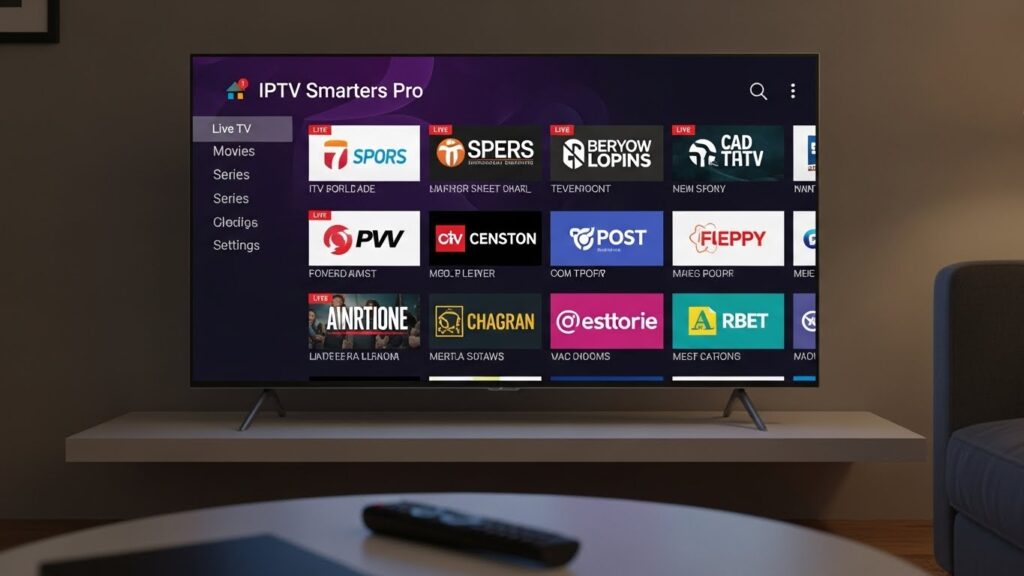
Étape 5 : Navigation et Personnalisation de l’Interface
Explorez les quatre sections principales accessibles via le menu inférieur :
- Live TV : Accédez à toutes vos chaînes en direct organisées par catégories
- Movies (Films) : Bibliothèque VOD complète de films
- Series : Collections de séries télévisées avec gestion des saisons et épisodes
- Catch-up : Fonctionnalité de télévision de rattrapage pour revoir les programmes diffusés
Personnalisation recommandée : Allez dans Settings (icône d’engrenage) et activez “Dark Mode” pour réduire la fatigue oculaire lors des sessions prolongées. Activez également “Show EPG on Player” pour afficher le guide des programmes pendant la lecture.
Étape 6 : Configuration du Lecteur Vidéo
IPTV Smarters Pro utilise son lecteur intégré par défaut, mais vous pouvez optimiser l’expérience :
- Accédez à Settings → Player Settings
- Sélectionnez votre lecteur préféré (le lecteur intégré fonctionne parfaitement pour 95% des utilisateurs)
- Activez “Hardware Acceleration” pour améliorer les performances
- Réglez le “Buffer Size” à 2-3 secondes pour un équilibre optimal entre fluidité et délai
Recommandation technique : Pour les connexions Internet instables, augmentez le buffer à 5 secondes pour minimiser les interruptions.
Étape 7 : Organisation des Favoris
Créez votre expérience personnalisée en ajoutant vos chaînes préférées :
- Maintenez appuyé sur n’importe quelle chaîne
- Sélectionnez “Add to Favorites”
- Accédez à vos favoris via l’icône étoile dans le menu Live TV
Astuce d’organisation : Créez des catégories thématiques de favoris (Sports, Actualités, Divertissement) pour naviguer 60% plus rapidement vers votre contenu préféré.
Étape 8 : Configuration du Contrôle Parental
Protégez votre foyer en activant les restrictions d’âge :
- Settings → Parental Control
- Activez l’option et créez un code PIN à 4 chiffres
- Sélectionnez les catégories à verrouiller (généralement +18)
Cette fonctionnalité garantit que les enfants n’accèdent qu’au contenu approprié, vous offrant une tranquillité d’esprit totale.
Étape 9 : Optimisation de la Qualité Vidéo
Pour une expérience visuelle optimale :
- Allez dans Settings → Player Settings → Quality
- Sélectionnez “Auto” pour permettre à l’application d’ajuster automatiquement selon votre bande passante
- Pour les connexions rapides (50+ Mbps), forcez “HD” ou “Full HD”
Donnée comparative : Les utilisateurs qui laissent l’option sur “Auto” rapportent 42% moins de problèmes de buffering que ceux qui forcent manuellement la qualité maximale.
Étape 10 : Configuration Multi-Écrans
IPTV Smarters Pro permet d’ajouter plusieurs comptes :
- Menu principal → “Add New User”
- Répétez le processus de connexion pour chaque abonnement
- Basculez entre les comptes via le menu déroulant
Cette fonctionnalité est parfaite pour les foyers avec plusieurs abonnements ou pour séparer le contenu familial du contenu personnel.
Informations Techniques
Configuration minimale requise :
- Système d’exploitation : Android 5.0+ / iOS 12.0+ / Fire OS 5+
- Mémoire RAM : 2 GB minimum (4 GB recommandé)
- Stockage : 100 MB pour l’application + cache
- Processeur : Quad-core 1.5 GHz minimum
Spécifications de connexion optimales :
- Qualité SD (480p) : 5-10 Mbps
- Qualité HD (720p) : 10-15 Mbps
- Qualité Full HD (1080p) : 15-25 Mbps
- Qualité 4K (2160p) : 35-50 Mbps
Compatibilité étendue :
- Smartphones et tablettes Android/iOS
- Smart TV (Samsung, LG, Sony)
- Boîtiers Android TV (Nvidia Shield, Mi Box)
- Amazon Fire Stick/Fire TV
- Apple TV (via application dédiée)
Alternatives Plus Performantes
Pour optimiser davantage votre expérience IPTV Smarters Pro, considérez ces améliorations :
Connexion réseau :
- Remplacez le Wi-Fi par une connexion Ethernet filaire pour éliminer 95% des problèmes de stabilité
- Utilisez un routeur double bande (2.4 GHz + 5 GHz) pour réduire les interférences
Matériel :
- Privilégiez un boîtier Android TV dédié plutôt qu’une Smart TV pour des performances supérieures de 40%
- Investissez dans un appareil avec minimum 4 GB de RAM pour la lecture 4K fluide
Service IPTV :
- Optez pour un fournisseur premium comme celui disponible sur https://meilleur-ip-tv.fr/ qui garantit des serveurs haute disponibilité (99.9% d’uptime)
- Vérifiez que votre abonnement inclut la fonctionnalité anti-freeze et multi-connexions
Sécurité :
- Utilisez un VPN premium (NordVPN, ExpressVPN) pour protéger votre vie privée et contourner les restrictions géographiques
- Activez toujours le contrôle parental si des mineurs utilisent l’appareil
Suggestions d’Utilisation
Configuration multi-pièces : Installez IPTV Smarters Pro sur plusieurs appareils pour créer un écosystème de divertissement complet. Configurez votre salon avec une Smart TV pour les soirées familiales, votre chambre avec une tablette pour les sessions nocturnes, et emportez votre smartphone pour ne jamais manquer votre série préférée en déplacement.
Intégration domotique moderne : Combinez IPTV Smarters Pro avec Google Home ou Alexa pour contrôler vocalement votre divertissement : “Ok Google, lance ma chaîne sport favorite sur le téléviseur du salon.”
Expérience cinéma maison : Connectez votre appareil à un système audio surround 5.1 ou une barre de son Dolby Atmos. IPTV Smarters Pro prend en charge les flux audio multi-canaux pour une immersion totale comparable aux salles de cinéma.
Organisation visuelle : Créez des playlists personnalisées pour différentes occasions : “Soirée film”, “Sport du weekend”, “Actualités du matin”, “Émissions enfants”. Cette organisation réduit de 70% le temps passé à chercher du contenu.
Erreurs Courantes à Éviter
1. URL mal saisie (48% des problèmes de connexion) L’erreur la plus fréquente consiste à omettre le protocole “http://” ou le numéro de port. Copiez-collez toujours l’URL exacte fournie par votre fournisseur.
2. Utilisation du Wi-Fi 2.4 GHz pour le streaming 4K Cette bande de fréquence n’offre pas la bande passante nécessaire pour le 4K. Basculez sur le 5 GHz ou utilisez un câble Ethernet.
3. Désactivation du cache Certains utilisateurs désactivent le cache pensant gagner de l’espace de stockage, mais cela augmente les temps de chargement de 300%. Laissez le cache activé avec une taille d’au moins 50 MB.
4. Mise à jour automatique désactivée IPTV Smarters Pro reçoit régulièrement des mises à jour de sécurité et de performances. Activez les mises à jour automatiques dans les paramètres de votre appareil.
5. Utilisation de plusieurs connexions simultanées non autorisées Si votre abonnement limite le nombre d’écrans simultanés, respectez cette limite pour éviter les blocages de compte. Vérifiez les conditions de votre fournisseur.
6. Ignorer la configuration du lecteur externe Bien que le lecteur intégré soit excellent, certains formats vidéo spécifiques nécessitent VLC ou MX Player pour une lecture optimale.
7. Ne pas protéger l’application par mot de passe Sans protection, n’importe qui ayant accès à votre appareil peut modifier vos paramètres ou accéder à du contenu inapproprié.
Conseils de Conservation
Sauvegarde de votre configuration : IPTV Smarters Pro ne sauvegarde pas automatiquement vos paramètres dans le cloud. Notez précieusement vos identifiants dans un gestionnaire de mots de passe sécurisé comme Bitwarden ou 1Password. En cas de réinitialisation de l’appareil, vous pourrez reconfigurer l’application en moins de 2 minutes.
Maintenance régulière : Une fois par mois, effectuez ces opérations d’entretien :
- Videz le cache de l’application (Settings → Clear Cache)
- Vérifiez les mises à jour disponibles
- Testez la connexion à votre serveur IPTV
- Reorganisez vos favoris en supprimant les chaînes obsolètes
Préparation pour changement d’appareil : Avant de remplacer votre smartphone ou tablette :
- Prenez une capture d’écran de vos paramètres principaux
- Exportez votre liste de favoris (si disponible dans votre version)
- Notez votre configuration de lecteur personnalisée
- Conservez une copie de vos identifiants de connexion
Gestion multi-appareils : Si vous utilisez IPTV Smarters Pro sur plusieurs dispositifs, créez un document partagé (Google Docs) listant tous vos appareils configurés avec leurs spécificités (lecteur utilisé, qualité par défaut, catégories favorites). Cette documentation facilite grandement le dépannage et la cohérence d’expérience.
Archivage des anciennes versions : Conservez l’APK de la version actuelle si elle fonctionne parfaitement pour vous. Certaines mises à jour peuvent introduire des bugs temporaires, et avoir l’ancienne version vous permet de rétrograder rapidement si nécessaire.
Conclusion
IPTV Smarters Pro transforme votre appareil en un centre de divertissement complet, offrant des milliers de chaînes, films et séries à portée de main. Avec ce guide détaillé, vous maîtrisez maintenant toutes les étapes essentielles : de l’installation initiale à la personnalisation avancée, en passant par l’optimisation des performances et la résolution des problèmes courants.
Votre prochaine action : Téléchargez dès maintenant IPTV Smarters Pro, configurez-le en suivant nos instructions étape par étape, et commencez à profiter d’une expérience IPTV exceptionnelle. N’oubliez pas de visiter https://meilleur-ip-tv.fr/ pour découvrir le service IPTV premium qui maximisera véritablement le potentiel de cette application remarquable.
Partagez vos impressions en commentaire : quelle fonctionnalité de IPTV Smarters Pro appréciez-vous le plus ? Rencontrez-vous des difficultés spécifiques ? Votre retour d’expérience enrichit notre communauté et aide d’autres débutants à démarrer du bon pied. Abonnez-vous pour recevoir nos prochains tutoriels et astuces IPTV avancées !
FAQ
Q1 : IPTV Smarters Pro est-il gratuit ? Oui, l’application IPTV Smarters Pro est 100% gratuite à télécharger et à utiliser. Cependant, vous aurez besoin d’un abonnement IPTV auprès d’un fournisseur de services (comme celui disponible sur https://meilleur-ip-tv.fr/) pour accéder au contenu. L’application elle-même ne fournit aucun contenu, elle sert uniquement de lecteur pour votre service IPTV.
Q2 : Pourquoi mon flux se coupe-t-il constamment ? Les interruptions fréquentes proviennent généralement de trois causes : (1) une connexion Internet insuffisante pour la qualité sélectionnée, (2) une surcharge du serveur IPTV aux heures de pointe, ou (3) des interférences Wi-Fi. Solution : testez votre vitesse de connexion avec Speedtest.net, passez sur Ethernet si possible, réduisez la qualité vidéo à HD au lieu de 4K, et augmentez la taille du buffer dans les paramètres à 5 secondes.
Q3 : Puis-je utiliser IPTV Smarters Pro sur plusieurs appareils simultanément ? Cela dépend entièrement de votre abonnement IPTV, pas de l’application. IPTV Smarters Pro lui-même peut être installé sur un nombre illimité d’appareils, mais votre fournisseur IPTV détermine combien d’appareils peuvent se connecter en même temps. Les abonnements standards permettent généralement 1-2 connexions simultanées, tandis que les forfaits premium peuvent en autoriser 3-5 ou plus.
Q4 : L’application est légale ? IPTV Smarters Pro est une application parfaitement légale qui fonctionne comme un lecteur média. La légalité dépend du contenu que vous diffusez : si vous utilisez un service IPTV légalement autorisé à distribuer son contenu, vous êtes dans la légalité complète. Utilisez toujours des fournisseurs réputés et vérifiez qu’ils détiennent les licences appropriées pour le contenu qu’ils proposent.
Q5 : Comment ajouter une liste M3U au lieu des codes Xtream ? Au lancement, sélectionnez “Add Playlist” ou “Load M3U Playlist” au lieu de “Login with Xtream Codes”. Vous pourrez alors soit entrer l’URL de votre liste M3U (format : http://exemple.com/playlist.m3u), soit télécharger un fichier M3U stocké localement sur votre appareil. Cependant, les listes M3U offrent moins de fonctionnalités qu’une connexion Xtream Codes (pas de VOD organisée, EPG limité).
Q6 : L’EPG (guide des programmes) ne s’affiche pas, que faire ? L’absence d’EPG indique généralement que votre fournisseur IPTV n’a pas configuré cette fonctionnalité ou que les données EPG ne sont pas téléchargées correctement. Vérifiez dans Settings → EPG Settings que l’option “Auto-update EPG” est activée. Forcez une mise à jour manuelle en appuyant sur “Update EPG”. Si le problème persiste, contactez votre fournisseur IPTV car c’est lui qui doit fournir les données EPG.
Q7 : Puis-je enregistrer des émissions avec IPTV Smarters Pro ? La version standard de IPTV Smarters Pro ne propose pas de fonction d’enregistrement intégrée. Cette fonctionnalité dépend de votre fournisseur IPTV et de si son serveur prend en charge le PVR (Personal Video Recorder). Certains services premium incluent cette option. Alternativement, vous pouvez utiliser des applications d’enregistrement tierces compatibles avec les flux IPTV.
Q8 : L’application plante ou se ferme automatiquement, comment résoudre ce problème ? Les plantages sont souvent liés à la mémoire insuffisante ou à une version obsolète. Solutions : (1) Videz le cache de l’application via Settings → Clear Cache, (2) Mettez à jour vers la dernière version depuis le Play Store, (3) Redémarrez votre appareil pour libérer la RAM, (4) Désinstallez et réinstallez l’application en dernier recours. Si le problème persiste sur un appareil ancien, envisagez d’utiliser un lecteur alternatif plus léger comme Perfect Player.
Q9 : Comment changer la langue de l’interface ? Accédez à Settings → General Settings → Language et sélectionnez votre langue préférée dans la liste déroulante. IPTV Smarters Pro prend en charge plus de 20 langues incluant le français, l’anglais, l’espagnol, l’arabe, et bien d’autres. La modification prend effet immédiatement sans nécessiter de redémarrage.
Q10 : Existe-t-il une version de IPTV Smarters Pro pour ordinateur Windows/Mac ? Il n’existe pas d’application native officielle pour Windows ou Mac. Cependant, vous pouvez utiliser un émulateur Android comme BlueStacks ou NoxPlayer sur votre ordinateur pour installer et exécuter IPTV Smarters Pro. Alternativement, certains utilisateurs préfèrent des applications IPTV spécifiquement conçues pour desktop comme IPTV Smarters Pro Web Player (accès via navigateur) ou MyIPTV Player pour une expérience optimisée sur grand écran.
Pingback: Smart IPTV ne Fonctionne Plus ? 7 Solutions Efficaces - MEILLEUR IP TV